Ich habe bei einem Server den ich betreue ein paar Probleme beim Einrichten des Backup-Managers über das Plesk Panel festgestellt. Daher habe ich hier ein kleines Tutorial zusammengestellt, welches das Einrichten des Backup-Managers auf einem 1&1 Dedicated Server Linux beschreiben soll. Auf anderen Servern wird die Einrichtung bis auf ein parr Punkt aber identisch sein.
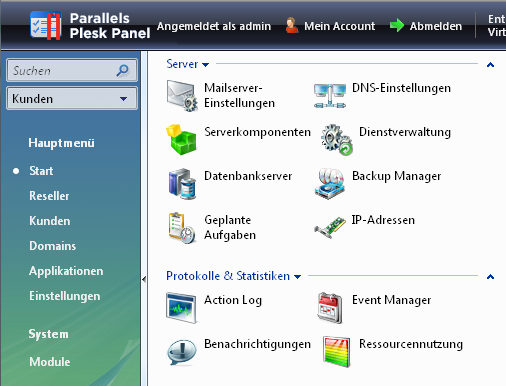
Der 1&1 Server verwendet Plesk in der Version 9.2. Im ersten Schritt müsst ihr euch im Plesk Panel anmelden anschließend gelangt ihr auf die Startseite wo ihr im Abschnitt Server einen Button für den Backup-Manager finden solltet:
Nachdem ihr den Backup-Manager aufgerufen habt bekommt ihr eine Auswahl an Tools angeboten. Der Punkt „Aktualisieren erklärt sich wohl von selbst. Die anderen stelle ich kurz vor.
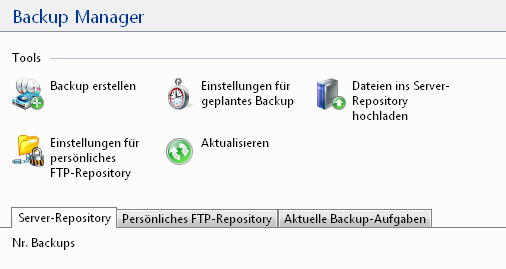
Mit dem Tool „Backup erstellen“ könnt ihr ein einmaliges Backup druchführen, das sofort ausgeführt wird. Mit dem unter „Einstellungen für geplantes Backup“ könnt ihr ein tägliches (bzw. wöchentliches, monatliches) Backup einstellen. Mit dem Punkt „Dateien ins Server-Repository hochladen“ könnt ihr ein erstelltes Backup wieder auf den Server kopieren um es anschließend eine Wiederherstellung zu starten. Der Punkt der uns zuerst interessiert ist „Einstellungen für persönliches FTP-Repository“:

Hier tragt ihr die Zugangsdaten für den 1&1 Recovery Server ein. Die Daten dazu findet ihr innerhalb des 1&1 Control-Centers im Bereich „Server-Verwaltung“ unter dem Punkt „Server-Backup“. Ein Zugriff auf diesen Server direkt per FTP von eurem Rechner aus wird aber nicht funktionieren, was euch also nicht verwundern sollte. Innerhalb des Netzwerks von 1&1 funktioniert die Verbindung. Nachdem ihr also alle Daten eingetragen habt und auf „OK“ geklickt habt, kommt ihr wieder ins Menü des „Backup-Managers“ zurück. Dort wählt ihr als nächstes „Einstellungen für geplantes Backup“:

Wichtig ist bei den Einstellungen die Auswahl „Persönlichers FTP-Repository“ damit die Daten auch auf dem Backup Server landen und bei einem Ausfall des 1&1 ROOT Servers nicht auch verloren gehen. Wann ihr das Backup starten wollt ist euch überlassen, aber wählt am besten einen Zeitpunkt mit wenigen Zugriffen. Ein Zeitpunkt von 1 Uhr nachts ist z.B. auch nicht gut, wenn ihr viele Besucher aus den USA habt. Wählt in diesem Fall vielleicht eher 6 Uhr, da hier viele Amerikaner schon im Bett liegen und viele Deutsche erst aufstehen. Der Prozess braucht zwar nicht viele Ressourcen, aber ihr habt somit alle Daten eines „Tages“ im Backup enthalten. Ihr könnt ein Präfix vergeben, falls ihr das wollt. Eine E-Mail-Adresse für Meldungen über fehlgeschlagene Backups solltet ihr in jedem Fall angeben. Zuletzt auf keinen Fall vergessen „Serverkonfiguration und Inhalt“ auszuwählen, da ansonsten nicht die Dateien eures Servers mitgesichert werden.
UPDATE: Ihr solltet auch daran denken die Anzahl der Backups auf einen sinnvollen Wert zu begrenzen. Wieso erfahrt ihr in diesem Artikel: Anzahl der Backups im Plesk Backup-Manager begrenzen.
Man könnte meinen, dass jetzt alles glatt läuft. Leider ist dem aber nicht so. Denn standardmäßig werden die Backups im Ordner „/var/lib/psa/dumps“ zwischengespeichert, der sich auf der Partition „/dev/sda6“ befindet. Diese Partition ist oft zu klein um ein Backup zu speichern, bevor es dann auf den FTP-Server verschoben wird. Da hier auch die MySQL Tabellen liegen führt es dann dazu, dass die MySQL Datenbank keinen Platz mehr für temporäre Tabellen für Abfragen erstellen kann und den Dienst bei großen Abfragen verweigert. Ihr müsst also den Speicherort verschieben. Am besten verschiebt ihr ihn auf die größte Partition. Welche das ist könnt ihr mit dem Befehl „df“ rausfinden (die zusätzlichen Parameter dienen nur der Übersichtlichkeit), nachdem ihr euch per SSH am Server an angemeldet habt:
s12345678:~ # df -h -x tmpfs
Filesystem            Size  Used Avail Use% Mounted on
/dev/sda1             9.2G  235M  8.5G   3% /
/dev/sda5             9.4G  2.2G  7.3G  23% /usr
/dev/sda6             9.4G  1.9G  7.5G  20% /var
/dev/sda7             436G   21G  416G   5% /srv
In diesem Beipiel ist die größte Partition „/dev/sda7“, auf welcher der Ordner „/srv“ gemountet ist. Ihr verschiebt den Ordner dann mit diesen drei Befehlen:
mv /var/lib/psa/dumps /srv/dumps
rm -rf /var/lib/psa/dumps
ln -s /srv/dumps /var/lib/psa/dumps
Der erste Befehl verschiebt den Ordner nach „/srv“ welcher sich in diesem Beipsiel auf der größten Partition befindet, da hier auch die Websites gespeichert sind. Der zweite Befehl löscht den Ordner an seinem ursprünglichen Ort (sollte er dort noch vorhanden sein). Am wichtigsten ist der dritte Befehl. Er erzeugt einen sogenanten „Symbolic Link“ also einen Link zu dem neuen Verzeichnis. Dadurch ist es nicht notwendig den Speicherpfad in der Konfiguration von Plesk anzupassen, was über das Plesk Panel ohnehin nicht funktioniert.
Nachdem diese Schritte vollzogen sind, müsst ihr nurnoch abwarten, bis der Zeitpunkt des ersten Backups erreicht ist. Ein Backup kann ohne Probleme eine halbe Stunde oder mehr andauern. Ihr könnt auch zu Testzwecken gerne ein Backup manuell über den Punkt „Backup erstellen“ ausführen und einfach einmal nur die Serverkonfiguration speichern. Wenn das Backup erfolgreich verlaufen ist, solltet ihr es über den Reiter „Persönliches FTP-Repository“ aufgelistet sehen:
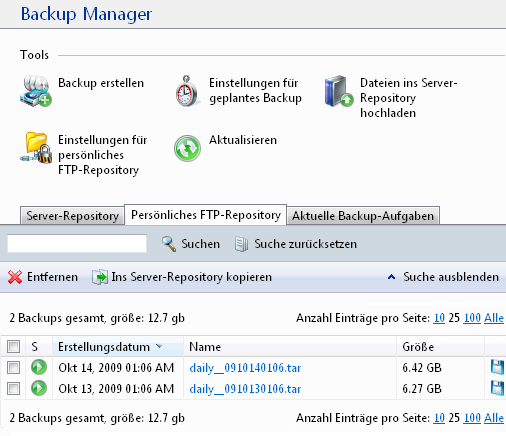
Hier könnt ihr auch ein Backup wiederherstellen. Das habe ich aber bisher zum Glück noch nicht machen müssen. Sobald ich es aber mal durchführen musste (hoffentlich nie) gibt es dazu dann auch einen Artikel.
Ich hoffe der Artikel konnte euch weiterhelfen und ihr konntet eine Backup-Routine dadruch einrichten. Es ist aber schade, dass die Server von 1&1 nicht direkt so konfiguriert sind, dass sie die größte Partition für die Backup-Daten nutzt. Wenn euch zusätzlich noch ein Tipp zu dem Thema einfällt oder ihr Fragen oder Anregungen habt, würde ich mich über ein Kommentar sehr freuen.
Thanks for taking the time to create this tutorial! I am setting up a server at 1&1 and could not locate their documentation for doing this.
I have a 1&1 Root Server also with Plesk and mine has the directories for backup set to the /dev/md7 partition which is the largest part. So I have not moved mine but in watching the backups run I can not see that the temp files are being created in this directory before being uploaded to FTP. I am sure that I am missing something.
Could you find out, where the backup files are stored? The folder which I explained to move is called „dump“ and therefore I think it is only used for temporary storing the backup before moving it to the FTP. Are you sure you had set up the Backup Manager to store the backups on the FTP repository. Or are they stored on your server? Just check out the „Server Repository“ and the „Personal FTP Repository“ (last screenshot) tab in the Backup Manager menu.
Automatische Plesk Dumps werden im Ordner gespeichert, der durch den Variablenwert DUMP_D in der Datei /etc/psa/psa.conf definiert ist.
dann sparrt man sich die ganzen Verzeichniss Verlinkungen und rumkopierereien 😉
Danke für diesen in der Tat sehr viel einfacheren Lösungungsweg. Meine Bedenken dabei wären nur, dass diese Einstellung bei einer Änderung innerhalb des Backup-Managers wieder überschrieben wird oder bei einem Update des selbigen. Hast du das bei dir selbst schon einmal getestet?
[…] meinem Artikel Plesk Backup-Manager auf 1&1 Linux Root Server einrichten habe ich bereits beschrieben was zu tun ist, um das Backup auf einem Server mit Plesk einzurichten. […]
Hallo,
war absolut hiflreich hat super geklappt. Vielen Dank ‚!!!
The backups are stored here ‚/var/lib/psa/dumps‘ but I can’t for the life of me get a decent sized back to save on ftp server reository then bring it back again, it fails every time.
I must say, that I never had to restore one of my backups. How large are your backup files and how large is your FTP server repository? I get something around 20-30GB per backup.
nach einem Ausfall mit meinem 1&1 Rootserver waren bei mir leider alle Daten weg. Ich hatte die Einstellung “Persönlichers FTP-Repository” nicht beachtet *grummel* Aber aus Fehlern lernt man
Ist dan nicht immer so? Man denk das Backup ist sicher und merkt dann erst im Fehlerfall, was man falsch gemacht hat. Ich musste zum Glück noch nie ein Backup wieder einspielen. Oder vielleicht auch leider noch nie, denn wer weiß, ob es am Ende auch klappt. Daher sichere ich auch alle Dateien täglich per FTP auf ein lokales Backup. Ich habe neben dem ROOT Server noch einen V-Server und werde dort mal testen ein Backup wieder herzustellen (sobald dort das Plesk endlich richtig läuft). Schade, dass du meinen Artikel erst jetzt gelesen hast, aber vielen Dank für den Kommentar.
Hallo,
hat jemand Erfahrung damit, große BackUp-Dateien (ca. 20GB) vom 1&1 BackupServer zurück ins Server-Repository zu kopieren? Ich bekomme immer einen FTP-Fehler. Ich nutze zur Zeit Plesk p.5.2 auf Suse 11.
Vorab schon mal herzlichen Dank für Tipps.
Uwe
Sorry, die Plesk-Version sollte „Plesk 9.5.2“ lauten.
Ich habe leider (oder sollte ich sagen zum Glück) noch nie ein Backup zurück kopieren und einspielen müssen. Ich würde dir raten mal den 1&1 Support zu befragen. Die sind in der Regel recht kompetent, was das angeht.
Hallo,
ich habe nun (leider) reichlich Erfahrung mit dem Einspielen eines BackUps sammeln dürfen. Um das von mir geschilderte Problem zu umgehen, sollte man unbedingt ein Häckchen setzen bei „Backup über mehrere Datenträger erstellen“. Die Standardgröße von 2047 MB kann man stehen lassen.
Viele Grüße
Uwe
Hallo Uwe,
danke für den Tipp. Habe das jetzt bei mir auch mal eingestellt um es zu testen. Was genau ändert sich dadurch denn und warum sollte man es unbedingt tun? Wo hast du die Info erfahren? Würde eventuell den Artikel aktualisieren, wenn es wichtig ist.
Das ist deswegen wichtig, weil viele Anbieter Ihre FTP Uploads begrenzen. Außerdem macht es ein Unterschied, ob ich 30 GB in einem Rutsch hochlade, und er plötzlich nen Fehler hat und ich von Vorne anfange, oder wenn es nur bei einem der 15 – 2 GB Dateien passiert. Wer nur ein normalen DSL Upload hat kommt auch schnell in die 24Stunden Disconnect Zeit rein. Eine hölle wenn man eine 30GB Datei hochladen muss… 😉
Was nützen einen die tollsten Backups, wenn Ich sie gar nicht wieder hochladen kann…
Die Backups die auf /var/lib/psa/dumps zwischengespeichert werden, die werden dann automatisch auf den ftp backup server verschoben? und vom webserver gelöscht?
Falls du als Backup-Ziel das „persönliche FTP-Repository“ ausgewählt hast, dann ja. Es wird immer erst das Backup komplett lokal erzeugt, anschließend auf den FTP hochgeladen und dann lokal gelöscht.
Gibt es dann auch eine Möglichkeit die Backups direkt auf das ftp repository zu speichern? Ohne dem Zwischenspeichern auf dem Webserver…
Danke schonmal!
Ich bin leider kein Experte was Plesk angeht. Ich denke nicht, dass man das ändern kann. Was aber eventuell funktionieren würde wäre ein „symbolic link“ direkt auf einen FTP-Server. Ob und wie das mit deinem Server funktioniert kann ich aber leider auch nicht sagen, da meine Linux-Kenntnisse recht begrenzt sind. Ich würde mich aber einfach mal mit dieser Frage an ein Linux-Forum wenden.
Hallo,
danke für die tolle Anleitung.
Eine Frage noch: Wie kann ich ein geplantes Backup nachträglich ändern, also z. B. von 2 auf 6 Uhr verschieben?
Oder wie kann ich es löschen?
Danke und viele Grüße
Caeppi
Hallo Caeppi,
im Punkt „Einstellungen für geplantes Backup“ kannst du selbstverständlich jederzeit die Startzeit ändern. Löschen kannst du die Einstellungen nicht komplett, aber du kannst sie einfach über die Checkbox „Diese Aufgabe aktivieren“ wieder deaktiveren.
Gruß
Bernhard
Hallo,
leider klappt das nicht, wenn ich auf den Punkt gehe, sieht die Maske so aus, als solle ich ein neues Backup anlegen.
Es laufen aber definitiv 3 Jobs, das sehe ich im FTP-Reposotory.
Als was muss ich eingeloggt sein?
Ich bin als Admin drin und gehe über Serververwaltung, Tools und Dienstprogramme, Backup manager, ist das richtig?
Caeppi
Ich vermute folgendes: Bei Plesk gibt es die Maske zum Einrichten eines geplanten Backups einmal direkt auf der Hauptseite, also für den gesamten Server und zusätzlich pro Domain. Du hast vermutlich bei einer einzelnen Domain ein Backup eingestellt und nicht für den ganzen Server (oder umgekehrt).
Ich habe leider kein Plesk mehr in der beschriebenen Version installiert. Sollte das noch immer nicht die Lösung sein, muss ich dich wohl leider an das Support-Forum von Plesk verweisen.
Aber versuche es erst einmal mit dem Tipp. Das war bei mit früher auch mal der Fehler.
Macht bei euch auch der Server schlapp, wenn Ihr für große WebPakete per Plesk-Backup erstellt oder diesen Backup Job erstellt habt? leider frisst der gzip-Prozess aus meiner Sicht zu viel performance und macht den Server sehr sehr lahm, fast platt. Wie sind eure Erfahrungen und wenn ja, die Lösungen? Danke.
Ja, das habe ich bei unserem Server auch eine Zeit lang gehabt. Wichtig ist, dass du nicht eine große Backup-Datei anlegst, sondern sie in viele kleine Dateien splitten lässt. Nach einem Hardware-Defekt dieses Servers habe ich mich dann beim neuen Server auch entschieden, kein Plesk mehr zu verwenden. Ich musste dann zwar die Backup Skripte selbst schreiben (oder passende suchen), hatte damit aber die volle Kontrolle, welche Datenbanken und Ordner zu welchem Zeitpunkt und in welchem Umfang gesichert werden.
Hallo Bernhard,
danke für deinen ausführlichen Artikel zu diesem Thema. Macht es Sinn den Backup-Manager zu nutzen oder ist es nicht besser auf ein anderes Programm zu setzen um ein komplettes Backup zu erstellen, denke hier z.B. an Bacula? Würde mich sehr über eine Antwort freuen. Danke.
Also ich würde heute keinem mehr empfehlen Plesk einzusetzen. Wenn man es aber doch tut, dann ist es bestimmt nicht verkehrt, auch die Backups zu nutzen, sofern man noch keinen Mechanismus dazu hat.
Aber es gibt mit Sicherheit besserer Tools für diese Aufgabe. Mir sind nur persönlich keine bekannt. Für meinen eigenen Server vertraue ich auf das tägliche Backup sämtlicher Ordner durch meinen Hoster. Zusätzlich sichere ich die wichtigsten Daten mit dem WordPress Plugin BackWPup.